Unterrichtsbeispiel: Gimp

Bild: bmlgadvertising auf Pixabay
Bei dem kostenlosen Bildbearbeitungsprogramm GIMP handelt es sich um ein leistungsstarkes Tool, um Bilder und Grafiken auf unterschiedlichste Weise zu bearbeiten. Das quasi Pendant zu Photoshop ermöglicht es z. B.
Bildteile freizustellen (auszuschneiden)
Bilder zu skalieren (in der Größe zu ändern)
Mit mehreren Ebenen, Bildcollagen oder Logos zu erstellen
Text und Bilder zu kombinieren
Die Auflösung der Dateien zu ändern (für das Internet optimieren)
u. v. m.
Das Programm erfordert - wie jede mächtige Software - eine gewisse Einarbeitungszeit, doch dann bietet es erstaunlich viele Möglichkeiten.
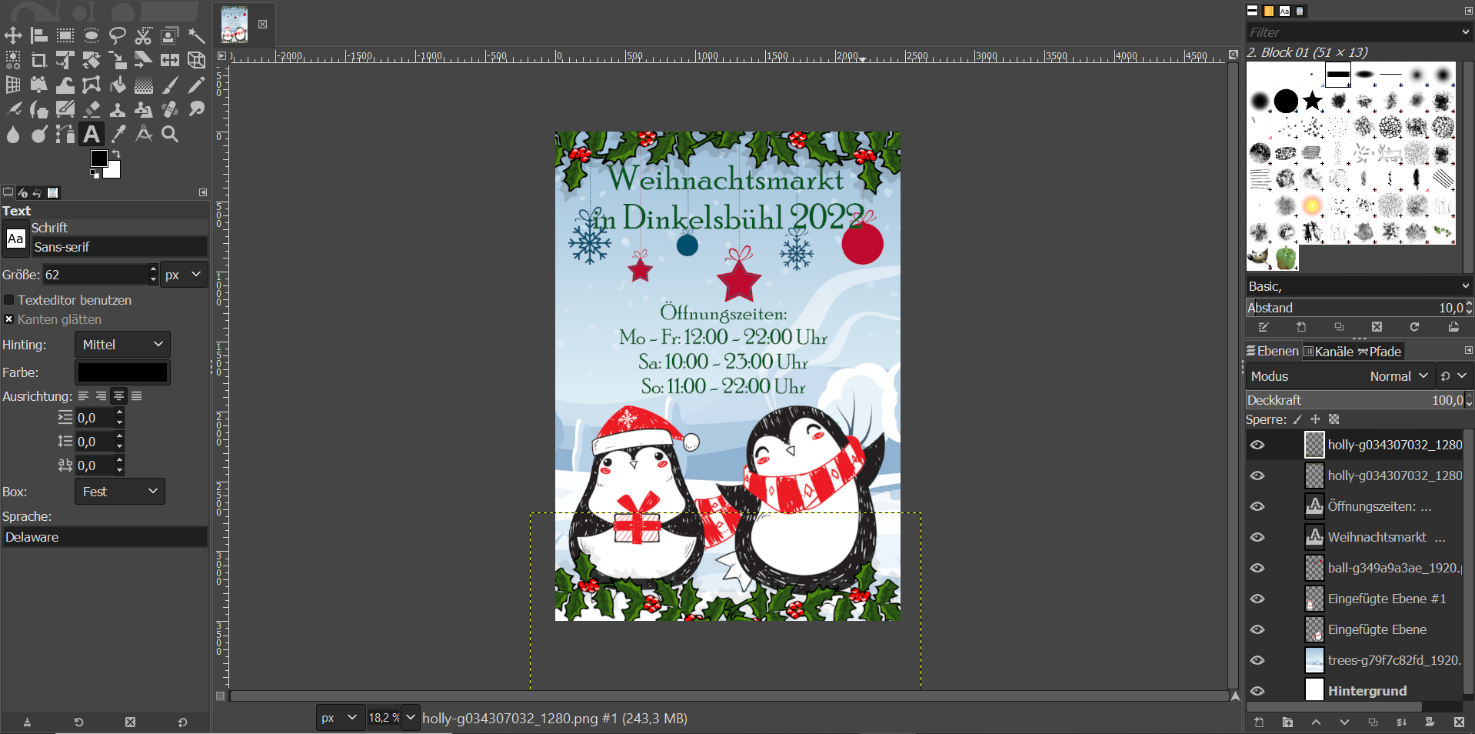
Um den Schülerinnen und Schülern die Angst vor den vielen Werkzeugen und Fenstern zu nehmen und um Startschwierigkeiten entgegenzuwirken, ist eine gute Einführung sehr wichtig.
Eine gute Einführung zu den wichtigen Funktionen und der Navigation innerhalb des Programmes bietet z. B. folgendes Video:
https://www.youtube.com/watch?v=8gAl4HBG50Q
Dort findet man auch die Links zu den „freien“ Übungsdateien, welche im Video verwendet werden. Mit dem Video und den Bilddateien können die SchülerInnen die gezeigten Bearbeitungsschritte 1:1 weitgehend selbstständig nachgestalten.
Benötigte Medien für die Einführung:
PC/Laptop/Tablet jeweils mit Maus, Kopfhörer, Internetzugang (youtube.com)
Zeit: ca. 4 - 6 Unterrichtsstunden (Klasse 7)
Was wird gelernt:
Werkzeuge einblenden, Navigieren in der Bearbeitungsdatei, Freistellen, Skalieren, Drehen, arbeiten mit zwei Ebenen (Kombination von zwei Bilddateien).
[geeignet ca. ab Jahrgangsstufe 7, Fächer: Kunst – Informatik - WiK, Betriebssystem: Windows, iOS]
Links & Materialien
Schlagwörter: Gimp, Gestalten, Kunst, Bild, Bildbearbeitung